Showing posts with label Networking. Show all posts

Perbedaan routing statik dan routing dinamis

9:07 AM Add Comment


Routing Statik (Static Routing)

Statik routing adalah suatu proses routing manual untuk menambahkan route di routing table pada router. Statik routing umumnya ditambahkan secara manual oleh network administrator dan sejak pertama kali ditambahkan, statik routing tidak akan mengalami perubahan kecuali dilakukan perubahan secara manual.

Statik routing umumnya digunakan untuk jaringan yang menggunakan jumlah router yang sedikit dan konfigurasi routing yang tidak berubah dalam waktu yang lama. Statik routing tidak bisa menangani kegagalan pada jaringan eksternal karena setiap route di konfigurasi secara manual dan harus dilakukan update atau konfigurasi ulang secara manual untuk memberpaiki kegagalan pada jaringan.


Routing Dinamis (Dynamic Routing)

Routing dinamis adalah routing yang secara dinamis terjadi didalam router sesuai dengan konfigurasi yang dibuat. Jika ada perubahan topologi antar jaringan, router otomatis akan membuat routing yang baru. Routing dinamis merupakan routing protocol yang digunakan untuk menemukan network serta untuk melakukan update routing table pada router. Routing dinamis ini lebih mudah dari pada menggunakan routing statis dan default, akan tetapi ada perbedaan dalam proses-proses di CPU router dan penggunaan bandwidth dari link jaringan

Routing dinamis mempelajari sendiri Rute yang terbaik yang akan ditempuhnya untuk meneruskan paket dari sebuah network ke network lainnya. Administrator tidak menentukan rute yang harus ditempuh oleh paket-paket tersebut. Administrator hanya menentukan bagaimana cara router mempelajari paket, dan kemudian router mempelajarinya sendiri. Rute pada dynamic routing berubah, sesuai dengan pelajaran yang didapatkan oleh router.

Apabila jaringan memiliki lebih dari satu kemungkinan rute untuk tujuan yang sama maka perlu digunakan dynamic routing. Sebuah  dynamic routing dibangun berdasarkan informasi yang dikumpulkan oleh protokol routing. Protokol ini didesain untuk mendistribusikan informasi yang secara dinamis mengikuti perubahan kondisi jaringan. Protokol routing mengatasi situasi routing yang kompleks secara cepat dan akurat. Protokol routng didesain tidak hanya untuk mengubah ke rute  backup  bila rute utama tidak berhasil, namun juga didesain untuk menentukan rute mana yang terbaik untuk mencapai tujuan tersebut.

Pengisian dan pemeliharaan tabel routing tidak dilakukan secara manual oleh admin. Router saling bertukar informasi routing agar dapat mengetahui alamat tujuan dan menerima tabel routing. Pemeliharaan jalur dilakukan berdasarkan pada jarak terpendek antara device pengirim dan device tujuan.

Pengertian dan Kelas - Kelas IP Address

9:50 AM Add Comment
IP address (internet protocol address) adalah bilangan numerik yang diberikan kepada setiap komputer sebagai identitas komputer tersebut pada suatu jaringan. IP address terdiri dari 32 bit atau yang biasa dikenal IPv4 sampai 128 bit yang dikenal IPv6, untuk IPv6 di indonesia belum banyak di implementasikan.

               IP address sebenarnya berbentuk bilangan biner agar mudah di baca, ditulis dengan bilangan 4 desimal yang masing masing di pisahkan oleh titik. format bilangan seperti ini disebut  dotted-decimal notation. 

192.168.0.1

di konversi ke biner

11000000.10101000.00000000.00000001

IP address terbagi menjadi beberapa kelas, yaitu kelas A, kelas B, kelas C, kelas D, dan kelas E. Pembagian kelas IP address dibedakan atas banyaknya jumlah host yang terdapat pada setiap kelas.

Kelas A

format               : 0nnnnnnn.hhhhhhhh.hhhhhhhh.hhhhhhhh
netID                : 8 bit pertama
hostID              : 24 bit selanjutnya
byte pertama   : 0-127
range IP           : 1.xxx.xxx.xxx - 126.xxx.xxx.xxx
jumlah netID    : 128 network
jumlah hostID  : 16.777.214 host

         IP address kelas A diberikan untuk jaringan dengan jumlah host yang sangat besar. Secara keseluruhan terdapat 127 jaringan tersedia tapi yang bisa digunakan hanya 126 karena 0.xxx.xxx.xxx digunakan sebagai network address dan 127.xxx.xxx.xxx digunakan untuk alamat broadcast.


Kelas B

 format              : 10nnnnnn.nnnnnnnn.hhhhhhhh.hhhhhhhh
netID                 : 16 bit pertama
hostID              : 16 bit selanjutnya
byte pertama    : 128-191
range IP            : 128.0.xxx.xxx - 191.255.xxx.xxx
jumlah netID    : 16.384 network
jumlah hostID  : 65.534 host

        IP address kelas B diberikan kepada jaringan dengan jumlah host yang tidak terlalu besar. Alamat network address dan broadcast diambil dari jumlah host yang tersedia, yang awalnya 65.536 menjadi 65.534.

Kelas C

format               : 110nnnnn.nnnnnnnn.nnnnnnnn.hhhhhhhh
netID                 : 24 bit pertama
hostID               : 8 bit selanjutnya
byte pertama    : 192-223
range IP            : 192.0.0.xxx
jumlah netID    : 2.097.152 network
jumlah hostID  : 254

        IP address kelas C diberikan kepada jaringan dengan jumlah host yang kecil. Biasanya digunakan untuk jaringan local area network (LAN), biasanya terdapat pada warnet - warnet di sekitar kita. Sedangkan untuk IP address kelas D digunakan untuk keperluan multicasting dan IP address kelas E digunakan untuk keperluan eksperimental.

Jaringan Komputer & Jenis - Jenis nya

7:57 AM Add Comment


Pengertian jaringan komputer

Jaringan komputer adalah 2 komputer atau lebih yang saling terhubung menggunakan media kabel maupun nirkabel. Dengan jaringan komputer memungkinkan untuk berbagi sumber daya seperti printer, berkomunikasi antar komputer di dalam satu jaringan, maupun berbagi koneksi internet.

Jaringan komputer berdasarkan skala

  1. LAN (Local Area Network) adalah jaringan komputer yang mencakup area yang kecil seperti gedung - gedung perkantoran, kampus, dan lain - lain. Sebagai contoh sederhana penerapan LAN adalah warung internet (warnet). Jaringan LAN dihubungkan dengan media kabel UTP, keuntungan yang di dapat untuk penggunaan jaringan LAN antara lain hemat biaya operasional karena harga kabel   yang terjangkau dan penggunaanya yang tidak terlalu panjang, kecepatan transfer data yang tinggi karena jarak yang tidak terlalu jauh.
  2. MAN (Metropolitan Area Network) adalah jaringan komputer yang mecakup area antar kota, jaringan MAN bisa dikatakan jaringan LAN yang lebih besar dan biasanya digunakan untuk menghubungkan kantor - kantor yang berdekatan, bahkan antar kota dan lain- lainnya.
  3. WAN (Wide Area Network) adalah jaringan komputer yang jangkauannya sangat luas, WAN mencakup area kota, negara, bahkan benua. Contohnya adalah jaringan PT. Telkom, PT. Indosat dan operator selular lainnya.

Jaringan komputer berdasarkan fungsi

  1. Client - Server yaitu jaringan komputer dimana ada komputer yang disiapkan sebagai penyedia sumber daya (server) dan pengguna sumber daya (client).
  2. Peer to Peer yaitu jaringan komputer dimana semua komputer yang terhubung ke jaringan bisa menjadi penyedia sumber daya (server) dan pengguna sumber daya (client).

Jaringan komputer berdasarkan cara pemrosesan data dan pengaksesan

  1. Host - Terminal yaitu terdapat sebuah atau lebih server yang dihubungkan dalam suatu dumb terminal. Dumb terminila hanya sebuah monitor yang dihubungkan dengan menggunakan kabel RS-232 maka pemrosesan data dilakukan di dalam server. Oleh sebab tu, suatu server haruslah sebuah sistem komputer yang memiliki kemampuan pemrosesan data yang tinggi dan penyimpanan data yang sangat besar.
  2. Clien - Server yaitu terdapat sebuah server atau lebih server yang dihubungkan dengan beberapa klien. Server bertugas menyediakan layanan bermacam - macam jenis layanan yang dapat diberikan oleh server, misalnya pengaksesan berkas, peripheral, database, dan lain sebagainya. sedangkan klien adalah sebuah terminal yang menggunakan layanan tersebut. Clien - Server berbeda dengan Host - Terminal karena pemrosesan data dilakukan di terminalnya sendiri dan karena itu server tidak membutuhkan spesifikasi yang tinggi karena pemrosesan data dilakukan di terminal klien.
  3. Peer to Peer yaitu terdapat dua atau lebih komputer yang dihubungkan dengan media kabel/nirkabel. Peer to Peer. Prinsipnya, setiap komputer yang terhubung dapat menjadi server dan klien.

Pengertian Router

8:32 AM Add Comment


      Router adalah perangkat jaringan yang mengirimkan paket data dari suatu jaringan atau internet menuju tujuannya, melalui sebuah proses yang disebut routing.

       Router merupakan perangkat jaringan yang berfungsi menghubungkan 2 atau lebih jaringan. Router berbeda dengan switch, router berfungsi menghubungkan 2 atau lebih jaringan LAN sedangkan switch berfungsi menghubungkan beberapa perangkat untuk membentuk jaringan LAN.


        Router dapat menghubungkan jaringan dengan media yang berbeda seperti Wireless LAN yang menggunakan radio dengan LAN yang menggunakan kabel UTP, atau infrastruktur yang berbeda seperti ethernet dengan token ring.


Router terbagi menjadi 2 jenis :

  • Statis router : sebuah router yang memiliki tabel routing statis yang di setting manual oleh administrator jaringan.

  • Dinamis router : sebuah router yang membuat dan memiliki tabel routing dinamis, dengan mendengarkan lalu lintas jaringan dan juga saling berhubungan dengan router lainnya.

Cara membuat hotspot di laptop dengan cmd

9:34 AM Add Comment


Jika sebelumnya sudah diperlihatkan cara set up jaringan ad hoc dari control panel, tidak jauh berbeda dengan jaringan ad hoc, pada artikel ini akan diperlihatkan cara membuat  hosted network pada laptop menggunakan command prompt / cmd yang dapat menghubungkan perangkat - perangkat yang memiliki wireless dan berbagi sumber daya / koneksi internet.

Buka command prompt / cmd dengan klik kanan, run as administrator, lalu set up jaringan ad hoc dengan command sebagai berikut.

netsh wlan set hostednetwork mode=allow ssid=net-feature key=12345678


Lalu enter dan jika berhasil akan ada tampilan seperti pada gambar di atas

Jalankan command berikut untuk memulai hostednetwork

netsh wlan start hostednetwork


Jalankan command berikut untuk mematikan hostednetwork

netsh wlan start hostednetwork


Jalankan command berikut untuk melihat hostednetwork yang tersedia

netsh wlan show hostednetwork


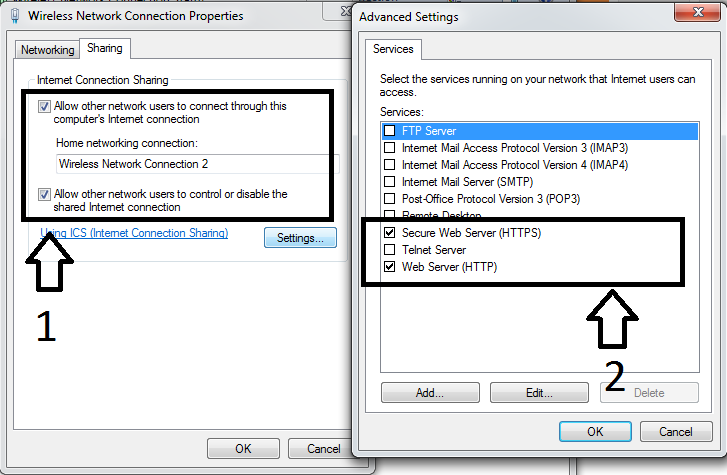
Untuk berbagi koneksi internet, buka Network and sharing center pada control panel klik Change adapter setting lalu klik kanan pada adapter yang memiliki koneksi internet dan pada tab Sharing. Centang pada Allow other network users to connect through this computer's internet connection dan pada menu Home networking connection pilih Wireless network connection 2 lalu klik setting dan centang pada bagian seperti pada gambar dibawah.


Cara membuat hotspot di laptop dengan cmd - youtube


VLAN Sederhana di Packet Tracer

9:07 AM Add Comment
Jika pada artikel sebelumnya telah dijelakan tentang VLAN (Virtual LAN), pada artikel ini akan dicontohkan bagaimana cara konfigurasi VLAN sederhana di packet tracer. Sederhana disini yang dimaksud karena hanya menggunakan 1 switch yang dibagi menjadi beberapa VLAN.

Perangkat
Interface
Terhubung ke
IP Address
Swithc0
-
-
-
PC0
Fa0/0
Switch0 (Fa0/1)
192.168.1.1 /24
PC1
Fa0/0
Switch0 (Fa0/2)
192.168.1.2 /24
PC2
Fa0/0
Switch0 (Fa0/3)
192.168.1.3 /24
PC3
Fa0/0
Switch0 (Fa0/4)
192.168.1.4 /24
PC4
Fa0/0
Switch0 (Fa0/5)
192.168.1.5 /24
PC5
Fa0/0
Switch0 (Fa0/6)
192.168.1.6 /24

Setting IP address pada pc

PC0


Setting IP address juga pada PC1, PC2, PC3, PC4, dan PC5 sesuai dengan tabel diatas dan lakukan ping antar PC untuk menguji jaringan. Jika tidak ada kesalahan pada setting ip, ping yang dilakukan sebelumnya reply karena semua PC berada pada segment IP yang sama (192.168.1.0 /24).

Konfigurasi VLAN pada switch

Switch0(config)#VLAN 10  

Switch0(config-vlan)#name Ruang1

Switch0(config-vlan)#exit

Switch0(config)#interface range fastEthernet 0/1-2

Switch0(config-if-range)#switchport mode access 

Switch0(config-if-range)#switchport access vlan 10

Switch0(config-vlan)#exit

note :

VLAN 10 : Perintah untuk masuk ke menu konfigurasi submode jika sudah ada vlan 10 dan untuk membuat vlan jika sebelumnya tidak ada vlan 10. VLAN id mempunyai range dari 2-4094.


name Ruang1 : Memberi nama untuk vlan yang sudah dibuat

interface range fastEthernet 0/1-2 : Memilih range interface yang akan disetting vlan

switchport mode access : Menandakan interface yang dipilih sebagai nontrunking dan hanya menangani 1 vlan saja

 switchport access vlan 10 : Menentukan vlan pada port yang pilih sebelumnya

Switch0(config)#VLAN 20

Switch0(config-vlan)#name Ruang2

Switch0(config-vlan)#exit

Switch0(config)#interface range fastEthernet 0/3-4

Switch0(config)#switchport mode access

Switch0(config)#switchport access vlan 20

Switch0(config)#exit

Switch0(config)#VLAN 30

Switch0(config)#name Ruang3

Switch0(config)#exit

Switch0(config)#interface range fastEthernet 0/5-6

Switch0(config)#switchport mode access

Switch0(config)#swicthport access vlan 30

Switch0(config)#exit


Lakukan ping dari PC0 ke PC2 untuk melihat konfigurasi vlan sebelumnya, jika request time out maka vlan sudah berhasil dibuat.


RIP (Routing Information Protocol)

6:39 AM Add Comment

Pengertian RIP


RIP atau Routing information protocol adalah salah satu protocol routing dinamis yang digunakan pada jaringan local area connection (LAN) dan wide area connection (WAN) dan diklasifikasikan sebagai interior gateway protocol (IGP). RIP mengguanakn algoritma distance-vector yaitu algoritma Bellman-Ford.

RIP menggunakan hop sebagai metric routing, dimana RIP menerapkan batasan jumlah hop yang diperbolehkan dari source ke destination. Jumlah maksimum yang diperbolehkan oleh RIP adalah 15. RIP mengirimkan update table routing ke semua interface yang mengaktifkan RIP setiap 30 detik melalui UDP pada port 520.

RIP memiliki 3 versi :

  • RIPv1 adalah classfull routing dan tidak mendukung Variable Lenght Subnet Mask (VLSM)
  • RIPv2 adalah classless routing dan mendukung VLSM
  • RIPng (Routing Information Protocol Next Generation) adalah pengembangan dari RIPv2 yang mendukung IPv6

Kelebihan :
  • Menggunakan metode Triggered Update
  • RIP memiliki timer untuk mengetahui kapan router harus kembali memberikan informasi routing
  • Jika terjadi perubahan pada jaringan, sementara timer belum habis, router tetap harus mengirimkan informasi routing karena dipicu oleh perubahan tersebut (triggered update)
  • Mengatur routing menggunakan RIP tidak rumit dan memberikan hasil yang cukup dapat diterima, terlebih jika jarang terjadi kegagalan link jaringan.
Kekurangan :
  • Jumlah host Terbatas
  • RIP tidak memiliki informasi tentang subnet setiap route
  • RIP tidak mendukung Variable Length Subnet Masking (VLSM)
  • Ketika pertama kali dijalankan hanya mengetahui cara routing ke dirinya sendiri (informasi lokal) dan tidak mengetahui topologi jaringan tempatnya berada


VLAN (Virtual LAN)

2:33 AM Add Comment


Pengertian VLAN


VLAN adalah virtual LAN yang membagi jaringan secara logikal kedalam beberapa subnet. VLAN tidak terbatas pada kondisi fisik jaringan seperti pada LAN, vlan dapat di konfigurasi secara virtual tanpa harus melihat kondisi peralatan. Oleh sebab itu, VLAN meiliki fleksibilitas di dalam pengaturan jaringan dan memudahkan administrator jaringan dalam membagi jaringannya sesuai dengan fungsi dan kebutuhan keamanan jaringan tersebut.

Beberapa keuntungan VLAN :

  • Mengurangi trafik broadcast, jika sebelumnya mempunyai jaringan LAN yang cukup besar dan dibagi dengan VLAN, maka trafik broadcast hanya akan dikirim sesuai dengan VLAN masing - masing.
  • Memudahkan dalam pengelolaan jaringan
  • Meningkatkan keamanan jaringan

Tipe - tipe VLAN :

  • Default VLAN adalah vlan yang sudah ada sejak pertama kali switch dihidupkan, sebelum di konfigurasi semua port yang ada pada switch akan tergabung ke dalam default VLAN dan dapat terhubung pada masing - masing port. pada cisco, default vlan adalah VLAN 1.
  • Data VLAN adalah vlan yang hanya mengatur trafik data pada VLAN
  • Native VLAN adalah vlan yang dikembalikan ke suatu port apabila tidak dalam bentuk trunking dan untagged
  • Voice VLAN adalah vlan yang mendukung VoIP dan di khususkan untuk komunikasi data suara pada VLAN
  • Management VLAN adalah VLAN yang di konfigurasi untuk management switch

Pengertian SWITCH

8:36 AM Add Comment


Switch merupakan perangkat jaringan yang berfungsi menghubungkan Hub untuk membentuk jaringan yang lebih besar atau menghubungkan komputer - komputer yang membutuhkan bandwith yang besar.                  

           Switch merupakan perangkat keras jaringan yang hampir sama dengan Hub, bedanya switch sedikit lebih pintar walaupun dengan harga sama atau sedikit lebih mahal. Switch bekerja dengan cara menerima paket data pada suatu port lalu melihat alamat MAC tujuan dan membagun sebuah koneksi logika dengan port yang terhubung dengan node/perangkat tujuan, sehingga port - port selain port yang dituju tidak akan menerima paket data yang dikirim dan mengurangi terjadinya tabrakan data (collision). Setiap Perangkat yang tersambung ke port tertentu, MAC addressnya akan dicatat pada MAC address table yang disimpan di memori cache switch.


Switch terbagi menjadi 2 berdasarkan model OSI dimana terdapat switch layer 2 dan switch layer 3.

  • Switch layer 2 beroperasi pada Data link layer pada lapisan model OSI dimana switch meneruskan paket dengan melihat MAC (media access control) tujuan, switch juga melakukan fungsi bridge antara segmen - segmen LAN karena switch mengirimkan paket data dengan cara melihat alamat yang dituju tanpa mengetahui protokol jaringan yang digunakan.
  • Switch layer 3 berada pada Network layer pada lapisan model OSI dimana switch meneruskan paket  data menggunakan IP address. Switch layer 3 sering disebut switch routing atau switch multilayer

Susunan Warna kabel UTP Tipe Crossover dan Straight

12:57 AM Add Comment
Kabel UTP (unshielded twisted pair) merupakan media transmisi jaringan yang sangat umum digunakan pada jaringan lokal (LAN) dan kabel UTP yang umum digunakan saat ini adalah cat5 dengan kecepatan 100Mbps. Berikut adalah urutan pemasangan kabel Cross dan Straight.

Tipe Crossover


Putih - Orange --> Orange

Putih - Hijau --> Biru

Putih - Biru --> Hijau

Putih - Coklat --> Coklat


Putiih - Hijau --> Hijau

Putih - Orange --> Biru

Putih - Biru --> Orange

Putih - Coklat --> Coklat


Kabel utp dengan tipe cross memiliki penyusunan warna yang berbeda pada setiap ujungnya dengan penyusunan warna seperti diatas dan berfungsi untuk menghubungkan perangkat jaringan yang sama, seperti komputer ke komputer, hub ke hub, switch ke switch.

Tipe Straight


Putih - Orange --> Orange

Putih - Hijau --> Biru

Putih - Biru --> Hijau

Putih - Coklat --> Coklat


Kabel utp dengan tipe straight memiliki penyusunan warna yang sama pada kedua ujungnya dan berfungsi untuk menghubungkan perangkat jaringan yang berbeda, seperti komputer ke hub, komputer ke switch, hub ke router.

Cara membuat jaringan komputer sederhana dengan Virtual box (Host - Guest)

10:14 AM Add Comment


Jika pada artikel sebelumnya sudah jelaskan tentang Jaringan Komputer dan Jenis - Jenis nya, pada artikel ini akan dijelaskan bagaimana cara membuat jaringan komputer sederhana pada virtualbox

Pertama - tama pastikan bahwa komputer sudah terinstall virtual box dan di dalamnya sudah ter install VM, jika belum bisa langsung download disini https://www.virtualbox.org/wiki/Downloads

Buka virtual box, pada vm windows 7, klik setting pada toolbar diatas atau klik kanan pada vm yang sudah terinstall (windows 7) lalu pilih setting


Pada tampilan vm setting, klik Network seperti pada gambar dibawah ini.


Pada Adapter 1, centang Enable network adapter dan pada bagian attached to pilih Host-only adapter lalu pada menu dropdown Name pilih Virtualbox host-only adapter lalu klik Ok.


Note :

- NAT (Network address translation) : Setting NAT memungkinkan layanan internet host(komputer yang diinstall virtualbox) dapat dipakai oleh guest(OS yang terinstall di virtualbox) tanpa memerlukan pengaturan lebih lanjut.

- Bridged adapter : Memungkinkan OS guest terhubung kejaringan yang digunakan host dengan cara mengatur IP address dan guest akan terlihat dijaringan luar sama seperti host.

- Internal Network : Hampir sama dengan bridged adapter.

- Host-only Adapter : Hanya menghubungkan komputer host dengan guest.


Jalankan virtual machine Win7 guest, dan lakukan konfigurasi IP address untuk host dengan masuk ke Network and Sharing Center dan klik Change Adapter Settings dan double klik pada Virtualbox Host-Only Network.


Note :

Ethernet Host-Only Network otomatis ditambahkan pada salah satu ethernet host ketika Virtualbox di install di komputer dan berguna ketika kita memasang network host-only adapter pada pengaturan OS guest. 


Pada Virtualbox Host-Only Network Status klik Properties dan pada Virtualbox Host-Only network Properties, double klik pada Internet Protocol Version 4 (TCP/IPv4) seperti pada gambar. 


Klik pada Use the following IP address, lalu atur IP nya, seperti pada contoh saya berikan IP address 192.168.1.1 pada host lalu Ok.


Setting IP address pada guest dengan masuk ke Network and Sharing Center dan klik pada  Change adapter settings dan klik Local area conection.


Pada Local area conection properties , klik Properties dan double klik pada Internet Protocol Version 4 (TCP/IPv4) klik pada Use the following IP address dan setting IP addressn sesuai pada gambar.


Lakukan ping untuk menguji jaringan yang sudah dibuat. jika reply, jaringan komputer sederhana dengan virtualbox (Host - Guest) telah berhasil dibuat


Cara sharing folder

2:20 AM 2 Comments


Langkah - langkah tambahan yang bisa dilakukan sebelum melakukan Sharing file and printer.

Masuk Control Panel, lalu klik Network and Sharing Center.


Klik Change Advanced Sharing Network, lalu pastikan Password protected sharing pada pilihan Home or Work Public (tergantung pada jaringan yang akan sharing file) pastikan bahwa pilihan Protected password sharing pada pilihan Turn off


Pilih folder yang akan di sharing dan pada folder yang akan di sharing klik kanan lalu arahkan kursor pada pilihan Share with lalu pilih Spesific people..(atau jika mempunyai / tergabung di homegroup dan ingin sharing folder sesama anggota bisa pilih pilihan yang diatas).

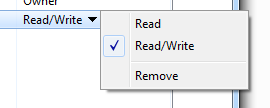
Tambahkan kepada siapa file tersebut akan di share dan access permission untuk folder tersebut, sesuaikan dengan kebutuhan. Pada contoh admin pilih Everyone dan access level Read/Write


Jika berhasil akan akan tampil pesan your folder is shared


Melihat folder yang sudah di sharing


Pada komputer B masuk My computer, klik pada kolom address dan tuliskan nama komputer A, pada contoh komputer A dengan hostname BANGUNH-PC atau bisa menulisan IP address komputer A, penulisannya harus disertai \\ sebelum menuliskan nama pc (\\BANGUNH-PC) lalu tekan enter


Jika berhasil folder yang dishare tadi akan tampil seperti pada gambar


Cara sharing folder di windows 7 - Youtube

Belajar Subnetting

6:50 AM Add Comment

Pengertian Subnetting

Subnetting adalah proses memecah jaringan / network menjadi beberapa sub network atau dalam pengertian lain menurut saya adalah menjadikan host sebagai subnet.

Mengapa dibutuhkan Subnetting ?

Subnetting dibutuhkan untuk efisiensi dan optimalisasi suatu jaringan. Sebagai contoh apabila pada sebuah perusahaan terdapat 120 komputer dan di perusahaan tersebut terdiri dari 4 divisi yang setiap divisinya terdapat 30 komputer. Tentu akan sangat sulit bagi administrator jaringan untuk mengelola 120 komputer yang terdapat dalam satu jaringan tunggal, untuk itulah pembagian jaringan diperlukan agar administrator jaringan dapat lebih mudah mengelola jaringan.

Keuntungan 

  • Mempermudah pengelolaan jaringan
  • Untuk mengoktimalisasi jaringan karena tidak terpusat pada satu jaringan tunggal
  • Mempermudah pengidentifikasian masalah dan mengisolasi masalah hanya pada satu subnet tertentu

Perhitungan Subnetting

Penulisan IP address umumnya adalah 192.168.1.1 tetapi pada beberapa waktu ada juga yang menulis 192.168.1.1 / 24 itu dibacanya 192.168.1.1 dengan subnet mask 255.255.255.0 kerena /24 diambil dari penghitungan 24 bit subnet mask di tulis "1", dengan begitu subnetmasknya adalah 11111111.11111111.11111111.00000000 (255.255.255.0). Konsep inilah yang disebut CIDR (classless inter-domain routing).

Subnet mask yang digunakan untuk subnetting

255.128.0.0/ 9
255.192.0.0/ 10
255.224.0.0/ 11
255.240.0.0/ 12
255.248.0.0/ 13
255.252.0.0/ 14
255.254.0.0/ 15
255.255.0.0/ 16
255.255.128.0/ 17
255.255.192.0/ 18
255.255.224.0/ 19
255.255.240.0/ 20
255.255.248.0/ 21
255.255.252.0/ 22
255.255.254.0/ 23
255.255.255.0/ 24
255.255.255.128/ 25
255.255.255.192/ 26
255.255.255.224/ 27
255.255.255.240/ 28
255.255.255.248/ 29
255.255.255.252/ 30

Perhitungan pada IP kelas C

Sebagai contoh network address 192.168.1.0 /26
IP address : 192.168.1.0
Subnet mask : /26 = 255.255.255.192 (11111111.11111111.11111111.11000000)

Perhitungan

1. Jumlah subnet -->  Rumus = 2dimana adalah banyaknya binari 1 pada oktet terakhir pada subnet mask (8 angka terakhir bagi  yang belum tahu).
Pada contoh diatas terdapat 2 binari satu pada oktet terakhir jadi 22  = 4. Jadi jumlah subnetnya adalah 4.

2. Jumlah host per subnet --> Rumus =2-2 dimana y adalah banyaknya binari 0 pada oktet terakhir pada subnet mask.
Pada contoh diatas terdapat 6 binari nol pada oktet terakhir jadi 26 - 2 = 62. Jadi jumlah host per subnetnya adalah 62.

3. Blok subnet -->  Rumus = 256 - nilai terakhir dari subnet mask dan lipatkan hasil pengurangan itu hingga mencapai jumlah subnet yang dibutuhkan (0 termasuk subnet).
Pada contoh diatas nilai terakhir pada subnet mask adalah 192, jadi 256 - 192 = 64. Blok subnetnya adalah 064128, dan 192.

4. Host dan broadcast yang digunakan --> host yang digunakan adalah satu angka setelah subnet sedangkan broadcast adalah satu angka sebelum subnet.

Subnet192.168.1.0192.168.1.64192.168.1.128192.168.1.192
Host pertama192.168.1.1192.168.1.65192.168.1.129192.168.1.193
Host terakhir192.168.1.62192.168.1.126192.168.1.190192.168.1.254
Broad cast192.168.1.63192.168.1.127192.168.1.191192.168.1.255

Perhitungan pada IP kelas B

Sebagai contoh network address 175.1.0.0 /19
IP address : 175.1.0.0
Subnet mask : /19 = 255.255.224.0 (11111111.11111111.11100000.00000000)

Perhitungan

1. Jumlah subnet --> Rumus = 2dimana adalah banyaknya binari 1 pada dua oktet terakhir pada subnet mask (16 angka terakhir).
Pada contoh diatas terdapat tiga binari "1" pada dua oktet terakhir, jadi 2= 8. Jadi jumlah subnetnya adalah 8.

2. Host per subnet --> Rumus = 2- 2 dimana y adalah banyaknya binari 0 pada dua oktet terakhir pada subnet mask.
Pada contoh diatas terdapat 13 binari "0" pada dua oktet terakhir, jadi 213 - 2 = 8190. Jadi jumlah host per subnetnya adalah 8190.

3. Blok subnet --> Rumus = 256 - nilai terakhir dari subnet mask dan lipatkan hasil pengurangan itu hingga mencapai jumlah subnet yang dibutuhkan (0 termasuk subnet).
Pada contoh diatas nilai terakhir adalah 224, jadi 256 - 224 = 32. Blok subnetnya adalah 0, 32, 64, 96, 128, 160, 192, dan 224.

4. Host dan broadcast yang digunakan --> host yang digunakan adalah satu angka setelah subnet sedangkan broadcast adalah satu angka sebelum subnet.
Berikut adalah tabel penjelasan 2 subnet pertama dan 2 subnet terakhir.

Subnet175.1.0.0175.1.32.0175.1.192.0175.1.224.0
Host pertama175.1.0.1175.1.32.1175.1.192.1175.1.224.1
Host terakhir175.1.31.254175.1.63.254175.1.223.254175.1.255.254
Broad cast175.1.31.255175.1.63.255175.1.223.255175.1.255.255

Perbedaannya dengan perhitungan IP kelas C ketika oktet terakhir sudah mencapai 255, oktet ketiga maju dari 0 menjadi 1 dan ketika sudah mencapai 255 lagi maju lagi dari 1 menjadi 2. (contoh : 175.1.0.255 --> 175.1.1.0 -->175.1.1.1)

Perhitungan pada IP kelas A

Sebagai contoh network address 72.0.0.0 /12
IP address : 72.0.0.0
Subnet mask : /12 = 255.240.0.0 (11111111.11110000.00000000.00000000)

Perhitungan

1. Jumlah subnet --> Rumus = 2x  dimana adalah banyaknya binari "1" pada 3 oktet terakhir pada subnet mask (24 angka terakhir).
Pada contoh diatas terdapat 4 binari 1 pada 3 oktet terakhir, jadi 2= 16. Jadi jumlah subnetnya adalah 16.

2. Jumlah host per subnet --> Rumus = 2- 2 dimana adalah banyaknya binari "0" pada 3 oktet terakhir pada subnet mask.
Pada contoh diatas terdapat 20 binari 1 pada 3 oktet terakhir, jadi 220 = 1.048.576. Jadi jumlah host per subnetnya adalah 1.048.576.

3. Blok subnet --> Rumus = 256 - nilai terakhir dari subnet mask dan lipatkan hasil pengurangan itu hingga mencapai jumlah subnet yang dibutuhkan (0 termasuk subnet).
Pada contoh diatas nilai terakhir adalah 240, jadi 256 - 240 = 16. Blok subnetnya adalah 0, 16, 32, 48, 64, 80, 96, 112, 128, 144, 160, 176, 192, 208, 224, dan 240.

4. Broadcast dan host yang digunakan --> host yang digunakan adalah satu angka setelah subnet sedangkan broadcast adalah satu angka sebelum subnet.
Berikut adalah tabel penjelasan 2 subnet pertama dan 2 subnet terakhir.

Subnet72.0.0.072.16.0.072.224.0.072.240.0.0
Host prtm72.0.0.172.16.0.172.224.0.172.240.0.1
Host trkhr72.15.255.25472.31.255.25472.239.255.25472.255.255.254
Broad cast72.15.255.25572.31.255.25572.239.255.25572.255.255.255

Perbedaannya dengan IP address kelas B ketika oktet terakhir mencapai 255, oktet ketiga maju dari 0 menjadi 1 dan ketika oktet ketiga sudah mencapai 255, oktet kedua maju dari 0 menjadi 1 (contohnya : 72.0.0.0 --> 72.0.0.255 --> 72.0.1.0 --> 72.0.255.0 --> 72.1.0.0).

Cara membuat jaringan mode Adhoc di Windows 7

11:41 PM Add Comment

Jaringan Ad Hoc adalah jaringan wireless LAN yang dapat dibuat pada perangkat komputer yang mempunyai wireless adapater dengan minimum OS windows XP. Dengan membuat jaringan ad hoc, kita dapat melakukan sharing file, internet akses dan sebagainya antar perangkat yang terhubung ke jaringan.

Berikut merupakan cara - cara membuat jaringan ad hoc di windows 7 :

Pada start menu ketik wireless dan pada hasil pencarian yang muncul Manage wireless networks


Klik Add untuk menambahkan jaringan baru


Buat jaringan baru dengan pilih Create an ad hoc network 


Muncul tampilan Set up a wireless ad hoc network, klik next


Masukkan nama jaringan, tipe keamanan, dan password untuk jaringan yang akan dibuat dan centang kotak sebelah kiri pada bagian save this network, lalu Next


Jika tampil seperti pada gambar dibawah, jaringan ad hoc telah berhasil dibuat


Untuk melihat apakah jaringan ad hoc telah berhasil dibuat, dapat dilihat pada icon wireless di taskbar


HinHubungkan perangkat komputer lain ke jaringan ad hoc. Pada perangkat komputer yang lihat di bagian icon wireless pada taskbar dan klik Connect


Hingga tahap ini jaringan ad hoc telah berhasil dibuat dan digunakan untuk sharing file antar perangkat yang terhubung ke jaringan ad hoc.


cara mengganti IP address

12:55 AM Add Comment


Jika sebelumnya sudah dijelaskan Pengertian dan Kelas - kelas IP address IP address adalah bilangan numerik yang diberikan kepada setiap komputer sebagai identitas komputer tersebut pada suatu jaringan. Pada artikel ini akan dijelaskan cara mengganti IP address


Pada start menu lalu klik control panel


 lalu pada jendela network and internet pilih Network and Sharing Center.


Pada jedela network and sharing center pilih change adapter settings pada menu sidebar


Klik kanan pada "local area conection"  lalu pilih "properties".


Pada jendela local area conection properties pilih internet protocol version 4 ( TCP/IPv4 ) lalu klik properties. 


klik pada use the following IP address lalu isikan IP address, default gateway dan DNS-nya lalu klik ok